

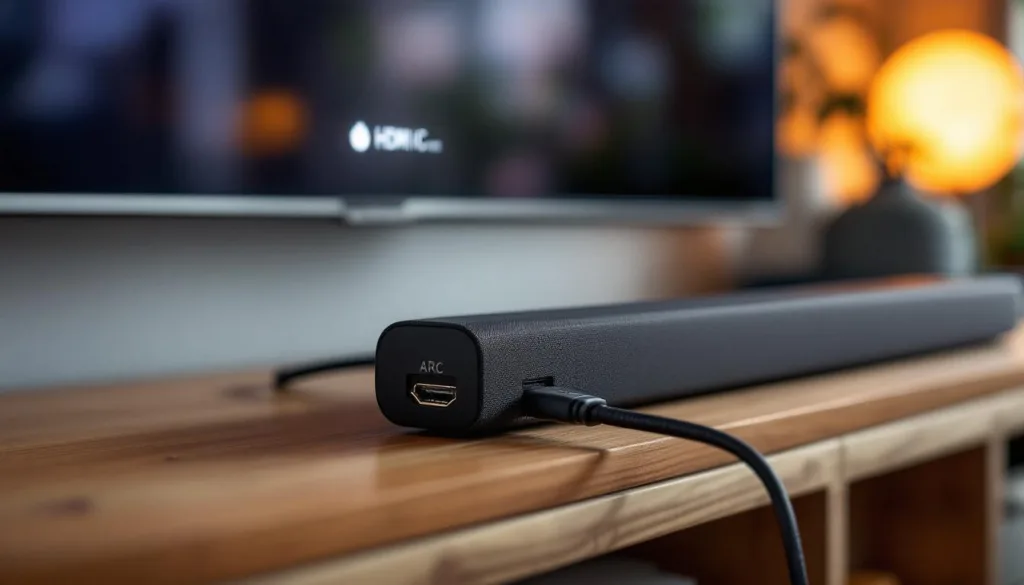
Oggi, molti di noi si affidano a tecnologie audio avanzate per arricchire la nostra esperienza di intrattenimento. Tra queste, l’HDMI ARC (Audio Return Channel) ha guadagnato notorietà per la sua capacità di semplificare il collegamento tra televisori e sistemi audio. Tuttavia, non sempre funziona come dovrebbe, generando frustrazione negli utenti. Ci sono vari motivi per cui il tuo HDMI ARC potrebbe non eseguire correttamente la sua funzione, e capire come risolvere questi problemi è fondamentale per ottenere un suono cristallino e coinvolgente. Dalle impostazioni corrette alla compatibilità dei cavi HDMI, ogni dettaglio conta.
Perché il tuo HDMI ARC potrebbe non funzionare?
Se hai notato che la qualità audio non è all’altezza delle aspettative o che i dispositivi non comunicano tra loro, ci sono diversi aspetti da considerare:
- Compatibilità dei dispositivi: Non tutti i televisori e i ricevitori AV supportano l’HDMI ARC. Controlla sempre le specifiche tecniche del tuo dispositivo.
- Cavi HDMI inadeguati: Utilizzare un cavo HDMI di bassa qualità può comprometterne il funzionamento. Assicurati di scegliere cavi ad alta velocità e certificati.
- Impostazioni errate: Le impostazioni audio del televisore devono essere configurate correttamente per abilitare l’HDMI ARC. Verifica nel menù delle impostazioni audio se la funzione è attivata.
Configurazione corretta del tuo sistema HDMI ARC
Una corretta configurazione è essenziale per godere appieno delle funzionalità dell’HDMI ARC. Ecco i passaggi fondamentali da seguire:
- Collega il cavo HDMI a una porta HDMI ET (Enhanced Audio Return Channel) sia sulla TV che sul dispositivo audio.
- Accedi alle impostazioni della TV e attiva l’opzione HDMI ARC.
- Assicurati di configurare correttamente il tuo ricevitore AV o soundbar, attivando la modalità ARC.
Controllo della compatibilità dei dispositivi
Prima di procedere con ulteriori diagnosi, è importante confermare che tutti i dispositivi in uso supportino l’HDMI ARC. Cerca la dicitura HDMI ARC o Audio Return Channel nelle specifiche dei tuoi apparecchi. In caso di dubbi, consulta i manuali dei dispositivi o visita il sito ufficiale del produttore.
Alternativa all’HDMI ARC
Se il tuo televisore non supporta l’HDMI ARC, esistono soluzioni alternative per garantire una qualità audio soddisfacente:
- Cablaggio ottico: Utilizzare un cavo ottico per trasmettere l’audio al sistema audio è un’opzione efficace.
- Collegamenti coassiali: È possibile utilizzare cavi coassiali per assicurare un audio di qualità se non è disponibile l’HDMI ARC.
Attivazione e diagnosi dei problemi di HDMI ARC
Se in seguito a tutti questi passaggi il tuo HDMI ARC continua a non funzionare, ci sono ulteriori misure di diagnosi da considerare. Assicurati di avere il firmware aggiornato sia per la TV che per i dispositivi audio e verifica che non ci siano conflitti con altri dispositivi elettronici. Un reset della TV e della soundbar potrebbe anche risolvere problemi temporanei di connessione.
Risolvi i problemi comuni di HDMI ARC
Affrontare i problemi con HDMI ARC richiede attenzione a dettagli specifici. Controlla i seguenti aspetti:
- Verifica che tutti i dispositivi siano accesi e collegati correttamente.
- Disabilita altre funzioni HDMI che potrebbero interferire, come Consumer Electronics Control (CEC).
- Testa cavi diversi se la situazione non migliora, poiché un difetto nei cavi può influenzare gravemente le prestazioni.
Seguire queste indicazioni non solo aiuterà a stabilire una connessione HDMI ARC funzionante, ma permetterà anche di godere di un audio di qualità superiore, rendendo l’esperienza di visione più coinvolgente e appagante. Esplorando le caratteristiche del proprio sistema audio e televisivo, si possono scoprire potenzialità inaspettate che migliorano notevolmente l’intrattenimento domestico.